


Gestão de Usuários no Portal Nyverra: acesso certo, pessoa certa
 Wedson Lopes
Segurança começa por saber quem entra. O módulo de Usuários do Portal Nyverra ITSM administra as contas que acessam o sistema — clientes, técnicos e administradores — com perfis, grupos, escopo e políticas de segurança.
Este guia cobre o cadastro de usuários, o modelo de acesso, a recuperação segura (reset de 2FA) e a integração com identidade corporativa.
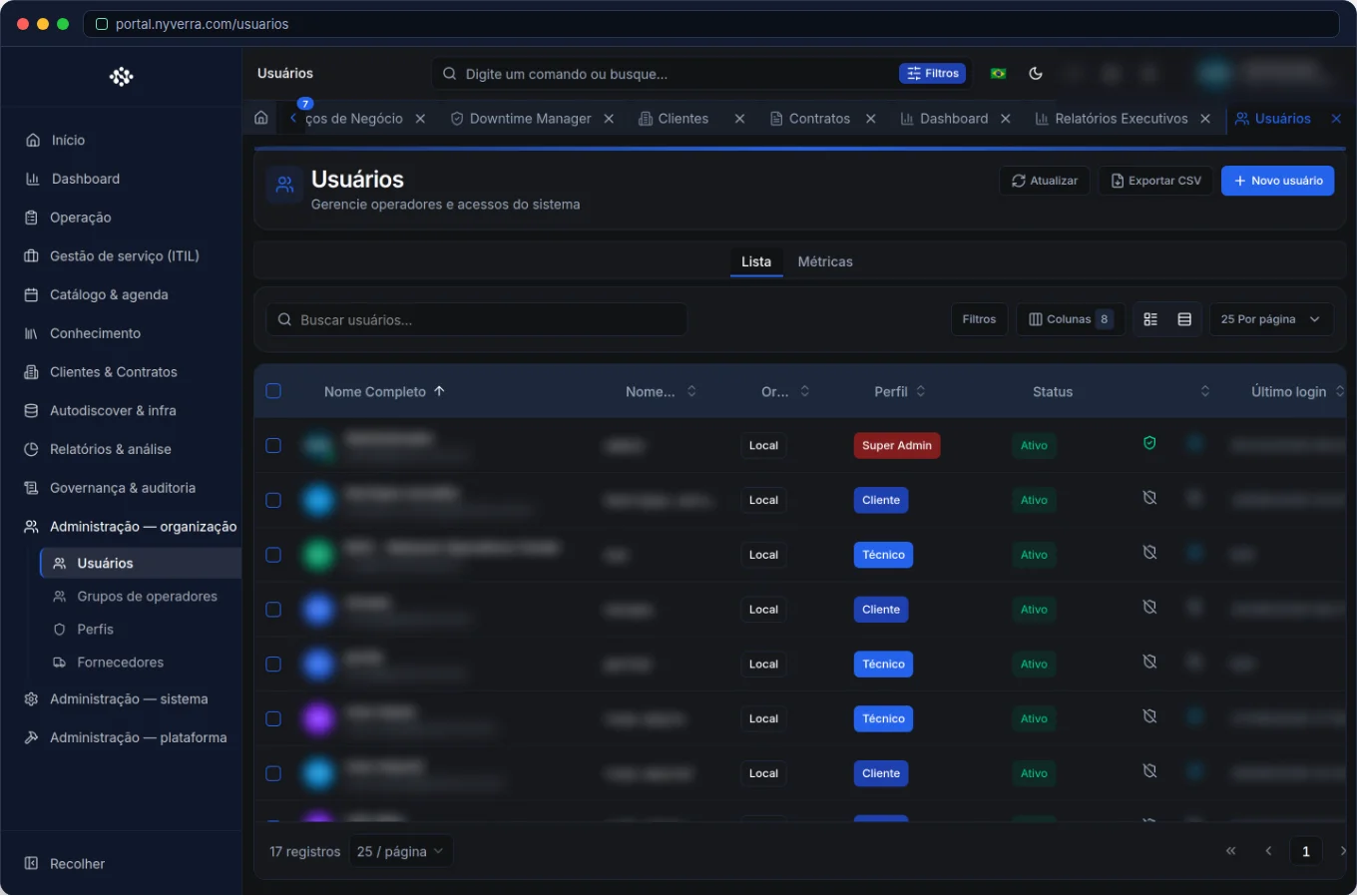 Interface do módulo no Portal Nyverra ITSM.
O que o módulo de Usuários gerencia
É o cadastro e a gestão das contas que fazem login. Cada usuário tem um perfil base (Cliente, Técnico, Administrador…) que define, com as permissões, o que ele pode ver e fazer. É a base do RBAC do portal.
Perfis base e escopo por cliente
| Perfil base | Alcance típico |
|---|---|
Cliente (CUSTOMER) |
Vê apenas dados da própria organização |
| Técnico | Atende conforme grupos e permissões |
Administrador (ADMIN) |
Administra a instância, conforme escopo |
Super administrador (SUPER_ADMIN) |
Contas privilegiadas e elevação de perfil |
Além do perfil, o usuário pode ter escopo por cliente e pertencer a grupos de operadores (as filas de atendimento). O técnico vê “Minha fila” dos grupos aos quais pertence — daí a importância de vincular os grupos corretos.
Os recursos do módulo
Cadastro e convite
Criação de usuário com login, e-mail, perfil base e vínculos. Dependendo da política, o usuário recebe convite ou senha definida — e há a opção de “Exigir troca de senha no próximo login” para contas locais. Admin e super admin locais sempre trocam a senha no primeiro acesso.
Status e bloqueio
Contas podem ser desativadas para impedir login, mantendo o histórico dos chamados. Desativar não apaga o passado; apenas fecha a porta de entrada.
Reset de 2FA
Quando um usuário perde o segundo fator (troca de celular, por exemplo), o administrador faz o reset de 2FA — recuperação controlada, sem enfraquecer a política de segurança.
Grupos de operadores
Os grupos definem as filas. Um técnico no grupo “N1 Redes” vê a fila desse grupo e recebe transferências para ele. Relacione usuários a grupos para que o roteamento funcione.
Identidade corporativa (SSO/LDAP/SAML)
Em vez de senhas isoladas, o portal integra-se à identidade da empresa (Active Directory via LDAP, SAML, OAuth2). Isso reduz o número de senhas, centraliza o desligamento de acesso e melhora a auditoria.
Quem usa
| Perfil | Uso |
|---|---|
| Administrador | CRUD de usuários, grupos e roles |
| Super administrador | Contas privilegiadas e elevação de perfil |
| Usuário | Edita o próprio perfil (menu do usuário → Perfil) |
Como usar: passo a passo
- Usuários → Novo: informe login, e-mail e perfil base.
- Vincule escopo: cliente (para usuários de cliente) e grupos (para técnicos).
- Defina a política de senha/2FA conforme a configuração de autenticação.
- Ative “exigir troca de senha” para contas locais, se desejar.
- Gerencie status e faça reset de 2FA quando necessário.
- Revise acessos periodicamente (contas inativas, permissões excessivas).
Regras de negócio
| Regra | Explicação |
|---|---|
| Menor privilégio | Conceda só as permissões necessárias. |
| Super admin | Só esse perfil deve promover outros admins ou editar contas privilegiadas. |
| Cliente | Vê dados do próprio cliente; não gerencia usuários globais. |
| Grupo × fila | Técnico só vê “Minha fila” dos grupos aos quais pertence. |
| Desativar | Impede login; o histórico de chamados permanece. |
Boas práticas
- Aplique o menor privilégio desde a criação da conta.
- Prefira identidade corporativa (SSO/LDAP/SAML) a senhas isoladas.
- Exija 2FA para perfis privilegiados.
- Revise contas inativas e permissões obsoletas com regularidade.
- Trate dados de usuário conforme a LGPD e restrinja exportações.
Erros comuns
| Situação | O que fazer |
|---|---|
| Usuário não vê um menu | Verifique módulo ativo, permissão e perfil (ex.: WHATSAPP_INBOX). |
| Técnico não vê a fila esperada | Confirme a qual grupo ele pertence. |
| Contas com privilégio demais | Revise roles e escopos; aplique o menor privilégio. |
| Usuário perdeu o 2FA | Faça o reset de 2FA de forma controlada. |
Perguntas frequentes
Desativar usuário apaga o histórico?
Não — apenas impede o login; os chamados permanecem.
Posso integrar com o Active Directory?
Sim, via LDAP/SAML na área de Integrações.
O admin pode obrigar troca de senha no primeiro acesso?
Sim, pela opção na aba de acesso (e é o padrão para contas administrativas locais).
Automatize via API
Usuários são expostos por API (/api/usuarios, técnicos em /api/usuarios/technicians), com status e reset de 2FA. Referência em developer.nyverra.com.
Cenários de uso: ciclo de vida do acesso
1. Onboarding de técnico. Cria-se a conta com o perfil base, vincula-se aos grupos de operadores e define-se 2FA. Em minutos, a pessoa atende as filas corretas — com o acesso mínimo necessário.
2. Offboarding seguro. Ao desligar um colaborador, a conta é desativada: o login é bloqueado imediatamente, mas o histórico dos chamados permanece. Com SSO/LDAP, o desligamento no diretório já reflete no portal.
3. Recuperação de 2FA. O usuário troca de celular e perde o segundo fator. O administrador faz o reset de 2FA de forma controlada — recuperação sem enfraquecer a política de segurança.
4. Auditoria de privilégios. Periodicamente, revisam-se contas inativas e permissões excessivas, aplicando o menor privilégio.
KPIs de gestão de acesso
| Indicador | O que revela |
|---|---|
| Contas inativas há > 90 dias | Higiene de acessos |
| Usuários com 2FA habilitado | Postura de segurança |
| Resets de 2FA no período | Eventos de suporte |
| Contas com privilégio elevado | Risco de acesso |
| Resolução via SSO vs local | Consolidação de identidade |
Identidade corporativa
Quanto mais o portal se apoia em SSO/LDAP/SAML, menor o número de senhas isoladas e mais simples o controle de quem entra e quem sai. Alinhe com o time de identidade, exija 2FA para perfis privilegiados e trate os dados de usuário conforme a LGPD. A gestão de usuários deixa de ser tarefa administrativa e passa a ser pilar de segurança.
Checklist de gestão de usuários
- Cadastre com perfil base e vínculos corretos.
- Aplique o menor privilégio.
- Exija 2FA para perfis privilegiados.
- Vincule técnicos aos grupos certos.
- Use SSO/LDAP quando disponível.
- Desative contas ao desligar pessoas.
- Faça reset de 2FA de forma controlada.
Perguntas frequentes adicionais
Ao desativar, perco o histórico do usuário?
Não; os chamados e registros permanecem.
Como funciona o primeiro acesso?
Pode-se exigir troca de senha; contas administrativas locais sempre trocam no primeiro login.
Posso gerenciar o cadastro por API?
Sim, o módulo é exposto por API com status e reset.
Conclusão
Com gestão de usuários consistente, o Portal Nyverra ITSM garante que cada pessoa tenha exatamente o acesso de que precisa — nem mais, nem menos. Perfis, grupos, escopo, 2FA e identidade corporativa sustentam a segurança e a conformidade do serviço.
Continuar a ler
Leia também
 Portal ITSM
Chegou o app mobile do Portal Nyverra ITSM — e todo o ITSM agora cabe no seu bolso
O Portal Nyverra ITSM ganhou um aplicativo Android: chamados, aprovações, dashboard e os módulos do seu service desk na palma da mão, com biometria, modo offline e notificações push. E agora também publicamos a documentação de cada módulo. Veja por onde começar.
3 min de leitura Portal ITSM
Portal Nyverra ITSM: visão geral dos módulos e por onde começar
O Portal Nyverra ITSM reúne atendimento, ITIL, CMDB, catálogo, relatórios e governança em uma plataforma só. Neste guia, você entende o mapa dos módulos e por onde começar.
2 min de leitura Portal ITSM
Feedback e Reportes de Bug no Portal Nyverra: melhoria contínua com quem usa
Quem usa encontra o que o laboratório não vê. O módulo de Feedback do Portal Nyverra ITSM recebe reportes de bug e sugestões, acompanha o status e transforma a percepção do usuário em backlog priorizado — fechando o ciclo de melhoria contínua.
5 min de leitura
Comentários
Ainda sem comentários
Seja o primeiro a compartilhar sua opinião sobre este artigo.
Deixe um comentário