


Chamados no Portal Nyverra: guia completo de incidentes e requisições
 Wedson Lopes
Quase todo problema de service desk nasce no mesmo ponto: o chamado. É por ele que a demanda entra, é nele que o relógio do SLA começa a correr e é nele que a operação precisa provar, ao final, o que foi feito. Um chamado mal registrado gera retrabalho, SLA estourado e cliente insatisfeito; um chamado bem conduzido é a diferença entre “apagar incêndio” e operar com método.
Este guia percorre o módulo de Chamados do Portal Nyverra ITSM de ponta a ponta: o que é (e o que não é) um chamado, como funciona a triagem, o cálculo de prioridade e SLA, os trâmites internos e públicos, transferência e escalação, aprovações, observadores e as ações em massa. Ao final você terá o mapa completo do fluxo — do registro ao encerramento.
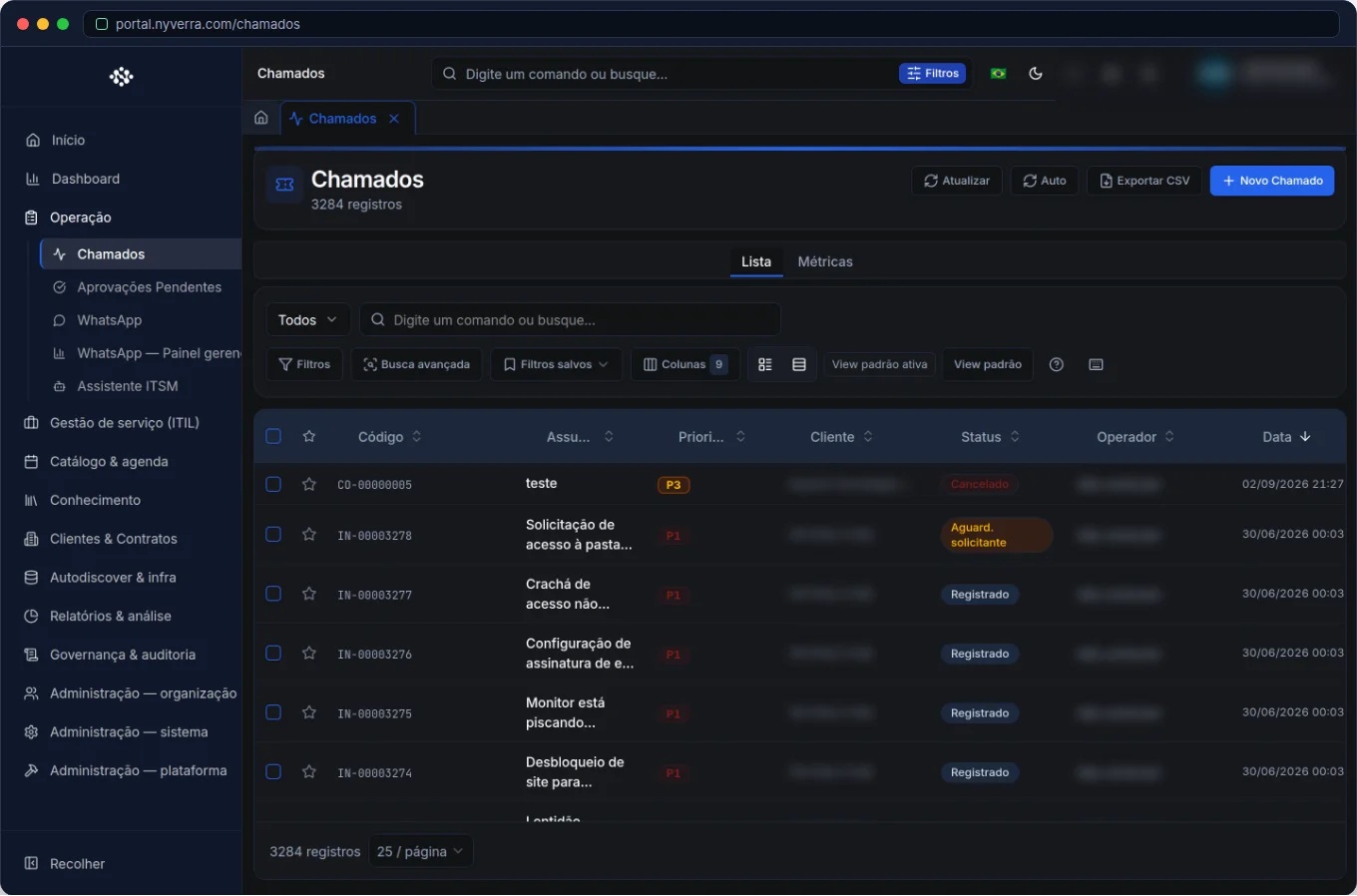 Interface do módulo no Portal Nyverra ITSM.
O que é um chamado — e o que não é
No Portal, um chamado é um ticket numerado (prefixos como IN- para incidentes e RS- para requisições) que carrega solicitante, cliente, classificação, responsável, prazo e todo o histórico de interações. É importante não confundir os conceitos do ITIL:
| Conceito | Objetivo | Exemplo |
|---|---|---|
| Incidente | Restaurar um serviço que parou ou degradou | “O e-mail da diretoria está fora do ar” |
| Requisição | Atender um pedido padronizado | “Preciso de acesso à pasta X” |
| Problema | Eliminar a causa raiz de incidentes recorrentes | “A VPN cai todo dia às 9h” |
| Mudança | Alterar algo em produção com controle e risco | “Atualizar o ERP para a versão 12” |
O chamado resolve o agora. Quando a demanda se repete, ela deve evoluir para Problema; quando exige alteração planejada, para Mudança. O Portal permite encadear esse fluxo dentro do próprio ticket, vinculando chamados a problemas, mudanças e chamados filhos.
Quem usa: perfis e visibilidade
A visibilidade é controlada por RBAC (controle de acesso por papéis). O mesmo ticket é visto de formas diferentes conforme o perfil:
| Perfil | O que vê e faz |
|---|---|
| Cliente | Abre e acompanha apenas os chamados do seu escopo; não vê notas internas. |
| Técnico / operador | Lista, captura, transfere, registra trâmites, controla tempo e encerra, conforme permissões (ver todos, do grupo ou atribuídos). |
| Administrador | Configura tipos, categorias, urgências, impactos, regras de SLA, calendário e a view padrão por equipe. |
O ciclo de vida de um chamado
O Portal trabalha com estados padrão do fluxo — e cada transição tem consequência no SLA e nas notificações:
| Status | Significado | Impacto no SLA |
|---|---|---|
| REGISTRADO | Acabou de ser criado, ainda na fila de triagem. | Relógio correndo desde a criação. |
| EM_ATENDIMENTO | Há um responsável trabalhando no ticket. | Relógio correndo. |
| PENDENTE | Aguardando terceiros (cliente, fornecedor). | Pausa o SLA automaticamente. |
| RESOLVIDO | Solução aplicada; aguarda confirmação/fechamento. | SLA de resolução cumprido. |
| FECHADO | Ciclo encerrado. | Fim do ciclo. |
| CANCELADO | Demanda não procede ou foi cancelada. | Fim do ciclo. |
Quando um chamado entra em PENDENTE (por exemplo, “aguardando cliente”), o Portal congela o relógio do SLA e o retoma quando o estado muda de volta — evitando que a equipe seja penalizada por dependências externas. Esse detalhe é um dos que mais impacta os indicadores de compliance.
Abertura e triagem
Criar bem é metade do atendimento. Na abertura, o Portal captura:
- Solicitante: um usuário da operação ou um contato do cliente.
- Cliente e, quando aplicável, localização/ramificação.
- Classificação: tipo de chamado, categoria/área (ex.: Infraestrutura Linux, NOC, Aplicações) e subcategoria.
- Assunto e descrição — quanto melhor descrever o sintoma, mais rápido o diagnóstico.
- Urgência e impacto — que combinados definem a prioridade.
- Vínculos: ativo (CMDB), fornecedor, chamado relacionado (pai) e tipo de relacionamento.
- Observadores — quem deve receber os avisos do ticket.
- Anexos já na criação e campos personalizados por categoria.
A triagem é o momento de rotear: a lista organiza os chamados por prazo e prioridade, e o operador direciona para o grupo certo. Uma classificação consistente é o que permite relatórios confiáveis e a sugestão automática de categoria por IA.
Prioridade: urgência × impacto
A prioridade não é subjetiva: ela decorre do cruzamento entre urgência (o quanto dói agora) e impacto (quantas pessoas/serviços são afetados). Um incidente que atinge toda a empresa é prioridade máxima mesmo sendo tecnicamente simples; um pedido individual é baixo impacto, por mais “urgente” que pareça ao solicitante. A matriz de priorização padrão do ITIL:
| Impacto ↓ / Urgência → | Alta | Média | Baixa |
|---|---|---|---|
| Alto | Crítica (P1) | Alta (P2) | Média (P3) |
| Médio | Alta (P2) | Média (P3) | Baixa (P4) |
| Baixo | Média (P3) | Baixa (P4) | Baixa (P4) |
A prioridade resultante define quais regras de SLA se aplicam ao chamado.
SLA: o que é medido e quando pausa
O Portal controla dois marcos principais: primeira resposta e resolução. Os prazos são calculados por tipo + prioridade, considerando o calendário comercial configurado (horário de atendimento e feriados — por isso um ticket aberto na sexta à noite não “vence” no fim de semana).
- Pausa automática: em PENDENTE, o SLA congela e retoma ao sair do estado.
- Alerta de vencimento: o operador vê o tempo restante no detalhe; o painel de SLA/OLA evidencia violações por fila.
- Visibilidade: técnicos e gestores acompanham o tempo restante; o cliente vê o status sem a exposição interna.
Um SLA “estranho” quase sempre tem uma dessas causas: chamado pausado (aguardando cliente), calendário diferente do esperado, ou regra de SLA específica do tipo de chamado. Vale conferir com o administrador antes de abrir um incidente sobre o próprio SLA.
A fila e a busca
Chamados maduros vivem de filtros. A lista do Portal oferece filtros rápidos (Todos, Meus, Minha fila, Abertos, Sem operador) e um painel com status, prioridade, cliente e período. Tudo isso é a base da view padrão: aquela combinação de filtros que faz a tela abrir já na fila que cada equipe atende. Quando o administrador define a view de um perfil, o usuário não a remove por conta própria — garante consistência operacional.
Atendimento: capturar e registrar trâmites
Com o chamado na mão, o operador captura o ticket para assumir a responsabilidade e passa a registrar trâmites. Aqui está uma separação que confunde muita gente — e que o Portal deixa explícita:
| Tipo | Quem vê | Quando usar |
|---|---|---|
| Nota (interna) | Somente a equipe | Contexto técnico, hipóteses, passos de diagnóstico, escalonamento interno. |
| Resposta (pública) | Solicitante/cliente | Comunicação oficial, pedido de informação, aviso de resolução. |
Escolher o tipo certo evita o constrangimento de expor ao cliente uma conversa interna — e evita deixar o cliente sem resposta por achar que a nota bastava. Além dos trâmites, o operador pode anexar arquivos e registrar tempo trabalhado (time tracking), quando o módulo está em uso.
Atribuição, transferência e escalação
Três operações distintas, com propósitos distintos:
- Atribuir: definir um operador responsável pelo ticket.
- Transferir: mover o chamado para outro grupo (e, opcionalmente, um operador destino), informando o motivo — que fica registrado no histórico. Use Transferir quando a demanda pertence a outra fila; não use “Editar” só para trocar fila ou responsável.
- Escalar / Desescalar: subir o atendimento de nível (N1 → N2 → N3) quando exige especialização, e descer quando retorna. O histórico de escalações preserva níveis de origem/destino, motivo, operador e tempo gasto.
Essas operações respeitam permissões: se o botão de transferir aparece desabilitado, normalmente é falta de permissão (TICKET_UPDATE_*) ou o chamado já está finalizado.
Observadores, aprovações e relacionados
- Observadores (CC): pessoas que acompanham o chamado e recebem avisos, sem serem responsáveis — útil para supervisores e stakeholders.
- Aprovações: se o tipo de chamado exigir aprovação, o fluxo não avança até os aprovadores decidirem. A decisão fica em Aprovações pendentes (com contadores/badges).
- Relacionados: vincule o chamado a problemas (recorrência), mudanças (correção planejada) e chamados filhos/derivados — reconstruindo o contexto do incidente.
Ações em massa e exportação
Para demandas em lote, o Portal permite seleção múltipla e ações em massa: fechar, atribuir e mudar status de vários chamados de uma vez, com um resumo de sucessos e falhas por ticket. Já a exportação (Excel/PDF, conforme permissão) apoia a prestação de contas e a conferência de filas.
Notificações
Eventos relevantes — novo trâmite, atribuição, decisão de aprovação — disparam notificações in-app (sino no cabeçalho) e, quando configurado, por e-mail, chat e push no app mobile. Quem está na linha de frente percebe a mudança sem precisar ficar atualizando a tela.
Boas práticas que mudam o indicador
- Padronize classificação: tipos, categorias e subcategorias consistentes habilitam relatórios, SLA corretos e IA de sugestão.
- Separe nota de resposta: comunicação clara com o cliente, contexto rico para a equipe.
- Não deixe chamado órfão: capture ou atribua responsável ainda na triagem.
- Vincule o ativo (CMDB): chamados ligados ao CI permitem identificar recorrência por equipamento.
- Use a view padrão: a equipe abre já na fila certa, reduzindo tempo de triagem.
- Acompanhe o SLA por fila: aja antes do vencimento, não depois.
Erros comuns (e como resolver)
| Situação | O que fazer |
|---|---|
| Não encontro o chamado na lista | Revise os filtros; teste “Meus” e “Minha fila”; confirme cliente e status. |
| Botão Transferir desabilitado | Confirme permissão e se o chamado não está finalizado. |
| SLA parece errado | Verifique se está pausado (aguardando cliente) e confirme calendário/regra com o admin. |
| Preciso aprovar algo | Use Aprovações pendentes, não apenas o detalhe do chamado. |
| Cliente “não recebeu” a resposta | Confirme se foi registrado como Resposta (pública) e não como Nota (interna). |
Perguntas frequentes
Qual a diferença entre resolver e fechar?
“Resolvido” indica que a solução foi aplicada; “Fechado” encerra de fato o ciclo, normalmente após confirmação do cliente ou prazo de auto-fechamento.
O cliente vê os trâmites internos?
Não. Notas são sempre internas; Respostas são sempre visíveis ao solicitante.
Posso mudar o tipo de um chamado já aberto?
Dependendo da permissão e da política, sim — mas a mudança pode disparar novo SLA ou nova etapa de aprovação. Use com critério.
Como o Portal evita SLA injusto?
Pausando o relógio quando o chamado aguarda terceiros (status PENDENTE) e respeitando o calendário comercial.
Automatize via API
O módulo de Chamados é exposto por uma API REST. Os recursos mais usados em integrações:
GET /api/tickets/busca-avancada— listagem com filtros e paginação.POST /api/tickets— abertura de chamado.GET /api/tickets/{id}— detalhe.POST /api/tickets/{id}/tramites— adicionar trâmite.POST /api/tickets/{id}/acoes— capturar/iniciar/encerrar/cancelar.POST /api/tickets/{id}/transferir,/escalare/desescalar.POST /api/tickets/bulk-action— ações em massa.
A referência interativa está em developer.nyverra.com.
Conclusão
O módulo de Chamados do Portal Nyverra ITSM transforma a rotina do service desk em um fluxo controlado e auditável: classificação consistente, prioridade calculada, SLA com pausa automática, comunicação separada entre equipe e cliente, transferência e escalação rastreáveis, aprovações e ações em massa. É a diferença entre reagir e operar com previsibilidade — e o cliente percebe.
Continuar a ler
Leia também
 Portal ITSM
Chegou o app mobile do Portal Nyverra ITSM — e todo o ITSM agora cabe no seu bolso
O Portal Nyverra ITSM ganhou um aplicativo Android: chamados, aprovações, dashboard e os módulos do seu service desk na palma da mão, com biometria, modo offline e notificações push. E agora também publicamos a documentação de cada módulo. Veja por onde começar.
3 min de leitura Portal ITSM
Portal Nyverra ITSM: visão geral dos módulos e por onde começar
O Portal Nyverra ITSM reúne atendimento, ITIL, CMDB, catálogo, relatórios e governança em uma plataforma só. Neste guia, você entende o mapa dos módulos e por onde começar.
2 min de leitura Portal ITSM
Feedback e Reportes de Bug no Portal Nyverra: melhoria contínua com quem usa
Quem usa encontra o que o laboratório não vê. O módulo de Feedback do Portal Nyverra ITSM recebe reportes de bug e sugestões, acompanha o status e transforma a percepção do usuário em backlog priorizado — fechando o ciclo de melhoria contínua.
5 min de leitura
Comentários
Ainda sem comentários
Seja o primeiro a compartilhar sua opinião sobre este artigo.
Deixe um comentário