


Downtime Manager no Portal Nyverra: manutenção sem falsos alertas
 Wedson Lopes
Existe um paradoxo no monitoramento: quanto melhor ele é, mais barulho faz durante uma manutenção programada. Você derruba um serviço de propósito às 22h e, às 22h01, chegam dezenas de alertas como se o data center estivesse pegando fogo. O Downtime Manager do Portal Nyverra ITSM existe para silenciar exatamente esse ruído.
Este guia explica o que o módulo faz, como ele se integra à gestão de mudanças e como operar janelas de manutenção sem mascarar falhas reais.
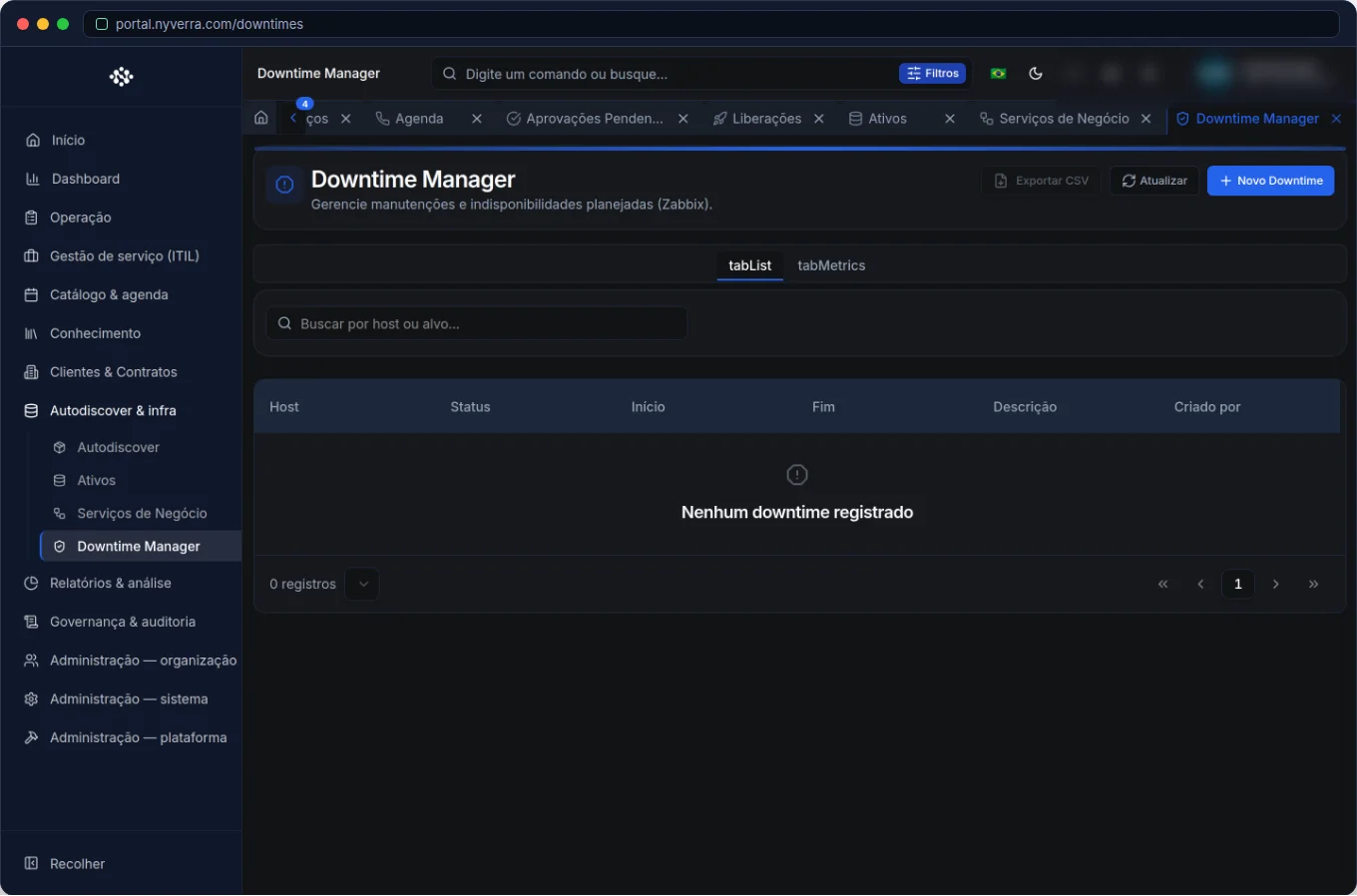 Interface do módulo no Portal Nyverra ITSM.
O que é uma janela de downtime
Uma janela de downtime (ou janela de manutenção) é um período declarado em que um serviço ou ativo será indisponível de forma planejada. Durante a janela, o monitoramento é instruído a suprimir alertas do escopo definido — evitando incidentes falsos, chamados desnecessários e fadiga de alerta no NOC.
Por que isso importa
- Reduz ruído: o time não é interrompido por alertas esperados.
- Evita incidentes-fantasma: chamados abertos automaticamente por algo planejado consomem SLA e atenção.
- Mantém a confiança no monitoramento: alerta que “sempre dispara na manutenção” perde credibilidade.
- Dá rastreabilidade: fica registrado o que estava em manutenção, quando e por quê.
Quem usa
| Perfil | Uso típico |
|---|---|
| Infra / NOC | Agendar e acompanhar janelas de manutenção |
| Gestor de mudança | Vincular downtime à mudança correspondente |
| Administrador | Configurar integração de monitoramento (Zabbix) |
Os recursos do módulo
Janelas de manutenção
Criação de janelas com início e fim, escopo e motivo. É o núcleo do módulo: declarar “este serviço/ativo está em manutenção de X a Y”.
Supressão de alertas
Enquanto a janela está ativa, os alertas dos hosts/itens selecionados são suprimidos no monitoramento — integrando-se ao Zabbix.
Lookup de hosts e itens
Para montar o escopo sem decorar IDs, o módulo oferece lookup de hosts e dos itens de cada host, facilitando selecionar exatamente o que entra na janela.
Métricas e cancelamento
Há métricas de downtimes e a possibilidade de cancelar uma janela — útil quando a manutenção é adiada ou concluída antes do previsto.
Como usar: passo a passo
- Planeje a manutenção (idealmente junto a uma mudança).
- Crie o downtime informando a janela (datas/horas) e o motivo.
- Selecione os hosts/itens afetados via lookup.
- Vincule à mudança correspondente, para rastreabilidade.
- Ao final, encerre (ou cancele) a janela e confirme que o monitoramento voltou ao normal.
Regras de negócio
| Regra | Explicação |
|---|---|
| Datas locais | As janelas usam datas/horas locais (sem offset) — siga o contrato de datas do sistema. |
| Escopo preciso | Suprima apenas o que entra na manutenção; excesso de escopo esconde falhas reais. |
| Vínculo com mudança | Recomendado, para que a supressão não vire um “buraco” sem explicação. |
| Cancelamento | Se a manutenção não ocorrer, cancele a janela para restabelecer os alertas. |
Boas práticas
- Sempre vincule downtime ↔ mudança: a janela passa a ter justificativa registrada.
- Use janelas curtas e bem definidas — não deixe supressão “aberta” por horas além do necessário.
- Revise, depois da janela, se algum alerta real foi encoberto; ajuste o escopo se preciso.
- Avise os interessados antes da janela — comunicação evita chamado “por precaução”.
Erros comuns
| Situação | O que fazer |
|---|---|
| Esquecer de encerrar a janela | Alertas ficam suprimidos além do necessário. Programe o encerramento. |
| Escopo amplo demais | Pode esconder falha de outro serviço. Selecione apenas o que está em manutenção. |
| Supressão sem vínculo | Fica sem justificativa; amarre a uma mudança. |
Perguntas frequentes
Downtime substitui a mudança?
Não. A mudança é a alteração planejada; o downtime é a janela de supressão de alertas associada a ela.
A janela afeta o SLA dos chamados?
O downtime atua no monitoramento; regras de SLA de chamados são tratadas no módulo de Chamados/Configurações.
Como seleciono os hosts certos?
Use o lookup de hosts e itens para montar o escopo exato.
Automatize via API
O módulo é exposto por API (/api/downtimes, /downtimes/{id}/cancelar, /downtimes/metrics, /downtimes/lookup/hosts). Referência em developer.nyverra.com.
Cenários de uso: quando o downtime evita o caos
1. Atualização noturna do ERP. A mudança derruba o ERP das 23h à 1h. Sem downtime, o monitoramento dispara dezenas de alertas e abre chamados. Com a janela declarada e vinculada à mudança, o NOC permanece em silêncio e focado.
2. Troca de link de internet. A migração de operadora exige indisponibilidade breve. A janela evita que a equipe seja acordada por um falso positivo.
3. Manutenção de storage. O escopo é selecionado por host/item, suprimindo apenas o necessário — e não o data center inteiro.
KPIs de downtime
| Indicador | O que revela |
|---|---|
| Downtimes vinculados a mudanças | Rastreabilidade das supressões |
| Janelas que estouraram o horário | Precisão do planejamento |
| Supressões não encerradas | Risco de mascarar falhas |
| Falsos positivos durante janela | Eficácia do escopo |
Integração: o tripé da manutenção controlada
O Downtime Manager só atinge o potencial máximo quando trabalha junto: Mudança (a alteração planejada), Monitoramento/Zabbix (que respeita a janela) e CMDB (que diz o que está em manutenção). Esse tripé evita os dois extremos: alerta falso de manutenção planejada e falha real escondida por uma supressão ampla demais. A regra de ouro é escopo preciso + encerramento pontual.
Checklist do Downtime Manager
- Vincule cada downtime a uma mudança.
- Selecione o escopo exato (hosts/itens).
- Defina início e fim realistas.
- Avise os interessados antes da janela.
- Encerre ou cancele a janela ao final.
- Revise se algum alerta real foi encoberto.
Perguntas frequentes adicionais
E se a manutenção atrasar?
Estenda a janela ou crie outra; o importante é não deixar a supressão aberta além do necessário.
Downtime vale para qualquer ativo?
Vale para os itens monitorados selecionados no escopo; não é um “silenciar geral”.
Como sei que a supressão terminou?
O encerramento/cancelamento da janela restabelece os alertas automaticamente.
Conclusão
Manutenção planejada é sinal de maturidade — desde que não vire ruído. Com o Downtime Manager do Portal Nyverra ITSM, as janelas ficam documentadas, os alertas silenciam no momento certo e o time mantém o foco no que é real.
Continuar a ler
Leia também
 Portal ITSM
Chegou o app mobile do Portal Nyverra ITSM — e todo o ITSM agora cabe no seu bolso
O Portal Nyverra ITSM ganhou um aplicativo Android: chamados, aprovações, dashboard e os módulos do seu service desk na palma da mão, com biometria, modo offline e notificações push. E agora também publicamos a documentação de cada módulo. Veja por onde começar.
3 min de leitura Tutoriais
Portal Nyverra ITSM: visão geral dos módulos e por onde começar
O Portal Nyverra ITSM reúne atendimento, ITIL, CMDB, catálogo, relatórios e governança em uma plataforma só. Neste guia, você entende o mapa dos módulos e por onde começar.
2 min de leitura Tutoriais
Feedback e Reportes de Bug no Portal Nyverra: melhoria contínua com quem usa
Quem usa encontra o que o laboratório não vê. O módulo de Feedback do Portal Nyverra ITSM recebe reportes de bug e sugestões, acompanha o status e transforma a percepção do usuário em backlog priorizado — fechando o ciclo de melhoria contínua.
5 min de leitura
Comentários
Ainda sem comentários
Seja o primeiro a compartilhar sua opinião sobre este artigo.
Deixe um comentário