
Dashboard no Portal Nyverra: os KPIs que a operação precisa enxergar
 Wedson Lopes
Toda operação tem uma verdade que ninguém quer encarar: o que não é medido não melhora. Um service desk sem indicadores vive de impressão — “acho que estamos bem”. O Dashboard do Portal Nyverra ITSM troca a impressão por dado visível em tempo real.
Este guia mostra o que o Dashboard entrega, quais indicadores importam no dia a dia e como usá-lo para agir — inclusive em telões, com o modo kiosk.
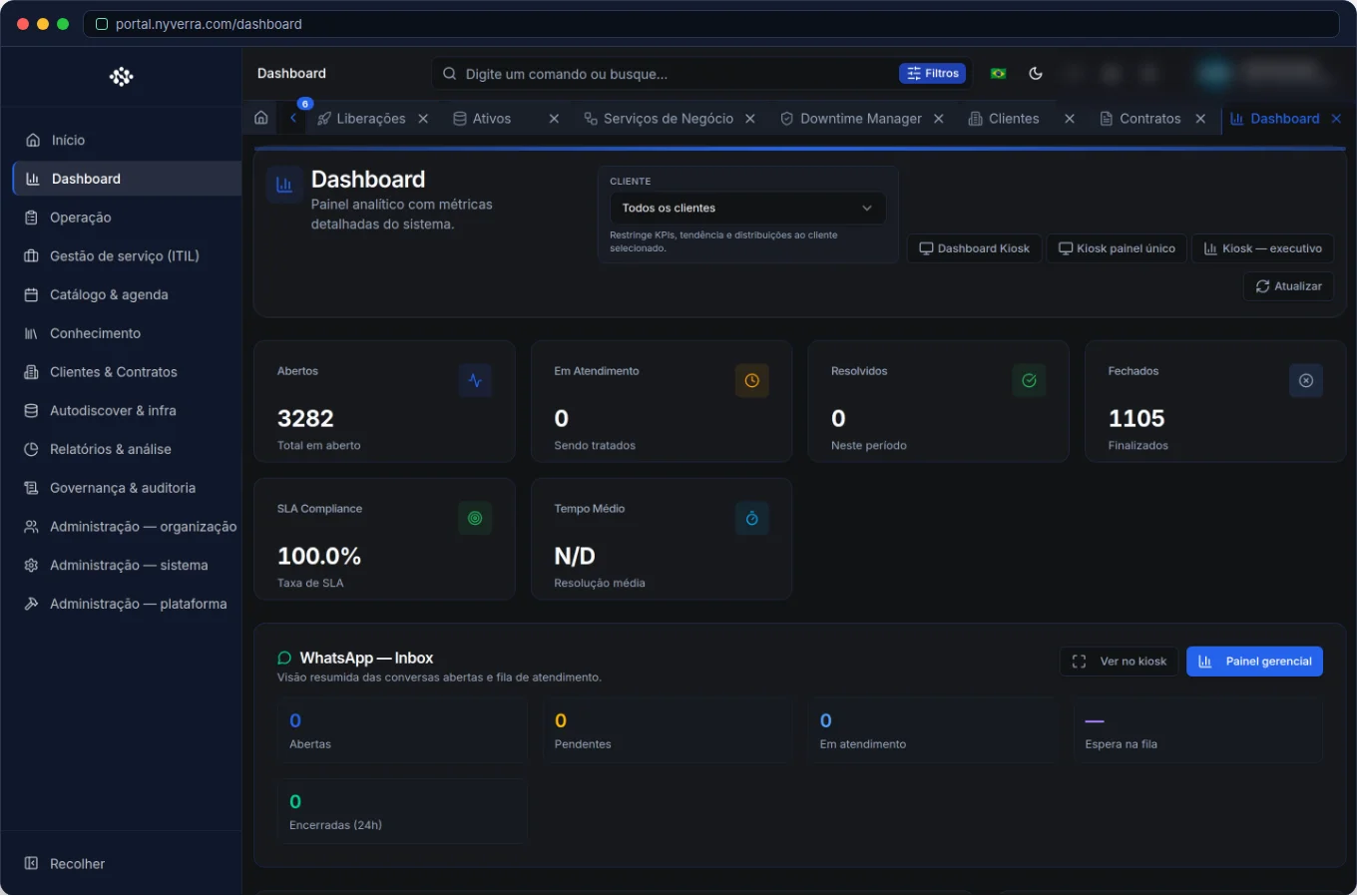 Interface do módulo no Portal Nyverra ITSM.
O que o Dashboard mostra
É a visão operacional e gerencial do atendimento. Os blocos principais:
| Bloco | O que revela |
|---|---|
| KPIs de atendimento | Abertos, em atendimento, resolvidos — o “agora” da fila |
| KPIs ITIL | Indicadores de incidentes/problemas/mudanças |
| Tendência (trend) | Como o volume evolui no tempo |
| Distribuições | Por status, categoria, prioridade e cliente |
| SLA/OLA breach | Onde os prazos estão estourando |
Por que cada bloco importa
- Volume atual: dimensiona a fila e a necessidade de reforço no turno.
- Tendência: antecipa picos (ex.: segunda-feira de manhã, fechamento de mês) em vez de só reagir.
- Distribuições: mostram se o volume está concentrado em uma categoria — pista de causa raiz ou de necessidade de conhecimento.
- Violas de SLA/OLA: apontam onde o prazo fura (qual fila, qual categoria) — não só “quantos furaram”.
Modo kiosk: o dashboard na parede
Para NOC e salas de operação, o Dashboard tem um modo kiosk — exibição dedicada em TV/monitor, sem a navegação habitual. É o painel que fica visível para toda a equipe e torna o desempenho coletivo, não só do gestor. Pode ser combinado com painéis específicos (por exemplo, o painel do WhatsApp) no mesmo telão.
Layout configurável
O layout do dashboard pode ser ajustado por perfil, priorizando os indicadores que fazem sentido para cada função. Assim, a primeira linha tem o que importa para a operação, e os detalhes ficam acessíveis conforme a necessidade.
Quem usa
| Perfil | Uso típico |
|---|---|
| Gestor | Acompanhar KPIs, tendência e violas |
| Operação / NOC | Monitorar a fila em tempo real (kiosk) |
| Administrador | Configurar layout e visibilidade |
Como usar: passo a passo
- Abra o Dashboard e selecione o período.
- Leia os KPIs do topo (volume atual).
- Compare com a tendência para saber se o dia está acima ou abaixo do normal.
- Vá às distribuições para localizar a concentração do volume.
- Cheque as violas de SLA/OLA e priorize as filas críticas.
- Ative o modo kiosk na TV da operação, se aplicável.
Regras de negócio e cuidados
| Ponto | Explicação |
|---|---|
| Permissão | O acesso ao dashboard depende de permissões específicas de visão geral. |
| Fuso e formato | Seguem Configurações → Sistema (timezone e formato de data/hora). |
| Dados | Refletem o banco no momento da consulta; picos e caching variam. |
| Kiosk | Exige um usuário/permissão adequada e, idealmente, sessão dedicada. |
Boas práticas
- Comece cada turno pelo dashboard: fila, tendência e violas.
- Use kiosk para tornar o desempenho visível ao time (sem virar vigilância, e sim foco).
- Não decore números: transforme cada KPI em uma ação (reforço, repriorização, conhecimento).
- Compare tendência com capacidade do turno — indicador sem contexto engana.
Erros comuns
| Situação | O que fazer |
|---|---|
| Olhar só o “total aberto” | Combine com tendência e violas para decisão real. |
| Ignorar onde o SLA fura | O valor está na distribuição por fila/categoria, não no total. |
| Kiosk sem contexto | Escolha os indicadores que o turno pode acionar. |
Perguntas frequentes
Dashboard substitui relatórios?
Não. O dashboard é o “agora”; os relatórios são o histórico e a prestação de contas.
Posso exibir na TV da sala?
Sim, com o modo kiosk.
Os números são em tempo real?
Refletem o banco no momento da consulta.
Automatize via API
Os dados do dashboard são expostos por API (/api/dashboard, /trend, /kpis-itil, /sla-ola-breach-summary, /kiosk, /layout). Referência em developer.nyverra.com.
Cenários de uso: o dashboard na rotina
1. Abertura de turno. O supervisor abre o Dashboard, checa a fila, a tendência do dia e as violas de SLA. Em um minuto, sabe onde alocar esforço e quais filas estão em risco.
2. Sala de operação (NOC). O modo kiosk exibe os indicadores em um telão. O desempenho deixa de ser assunto de reunião e passa a ser visível o tempo todo — o que muda comportamento e agiliza correções.
3. Reunião de gestão. Os KPIs e a tendência ancoram a conversa em dado: volume, cumprimento de SLA e concentração por categoria orientam decisões de capacidade e priorização.
KPIs: foco no que gera ação
| Indicador | Por que olhar |
|---|---|
| Abertos / em atendimento | Dimensionar a fila |
| Tendência | Antecipar picos |
| Violas de SLA/OLA | Onde o prazo fura |
| Distribuição por categoria | Concentração de demanda |
| Tempo médio de resolução | Eficiência do time |
Evite métricas de vaidade
“Total de chamados resolvidos” isolado pode enganar: muito volume pode significar baixa qualidade ou conhecimento insuficiente. O dashboard é ponto de partida, não de chegada — cada número deve levar a uma ação: reforçar turno, repriorizar fila, criar um artigo de KB ou ajustar um processo. Indicador que não muda comportamento é decoração.
Checklist de uso do dashboard
- Defina o período padrão por perfil.
- Configure o layout com os indicadores que geram ação.
- Use a tendência para antecipar picos.
- Cheque as violas de SLA/OLA por fila.
- Ative o kiosk na sala de operação.
- Revise os indicadores periodicamente.
Perguntas frequentes adicionais
Qual indicador priorizar?
Os que levam a ação no turno: fila, tendência e violas de SLA.
Posso exibir vários painéis no telão?
Sim, combinando kiosk e painéis específicos (ex.: WhatsApp).
Os dados mudam em tempo real?
Refletem o banco no momento da consulta; o dashboard é a visão do “agora”.
Conclusão
O Dashboard dá visibilidade em tempo real e transforma dados de atendimento em decisão. Com KPIs, tendência, distribuições e violas de SLA ao alcance — e um kiosk para o telão — o Portal Nyverra ITSM faz a operação enxergar a si mesma e melhorar com método.
Continuar a ler
Leia também
 Portal ITSM
Chegou o app mobile do Portal Nyverra ITSM — e todo o ITSM agora cabe no seu bolso
O Portal Nyverra ITSM ganhou um aplicativo Android: chamados, aprovações, dashboard e os módulos do seu service desk na palma da mão, com biometria, modo offline e notificações push. E agora também publicamos a documentação de cada módulo. Veja por onde começar.
3 min de leitura Tutoriais
Portal Nyverra ITSM: visão geral dos módulos e por onde começar
O Portal Nyverra ITSM reúne atendimento, ITIL, CMDB, catálogo, relatórios e governança em uma plataforma só. Neste guia, você entende o mapa dos módulos e por onde começar.
2 min de leitura Tutoriais
Feedback e Reportes de Bug no Portal Nyverra: melhoria contínua com quem usa
Quem usa encontra o que o laboratório não vê. O módulo de Feedback do Portal Nyverra ITSM recebe reportes de bug e sugestões, acompanha o status e transforma a percepção do usuário em backlog priorizado — fechando o ciclo de melhoria contínua.
5 min de leitura
Comentários
Ainda sem comentários
Seja o primeiro a compartilhar sua opinião sobre este artigo.
Deixe um comentário