


Configurações e Branding no Portal Nyverra: o portal com a sua cara
 Wedson Lopes
Todo ITSM carrega a identidade e as regras de quem o usa. O módulo de Configurações do Portal Nyverra ITSM é onde administradores moldam a aparência, o comportamento e as políticas do portal — sem tocar em código.
Este guia percorre as áreas de configuração, explica o impacto de cada uma e mostra os ajustes que mais afetam o dia a dia da operação.
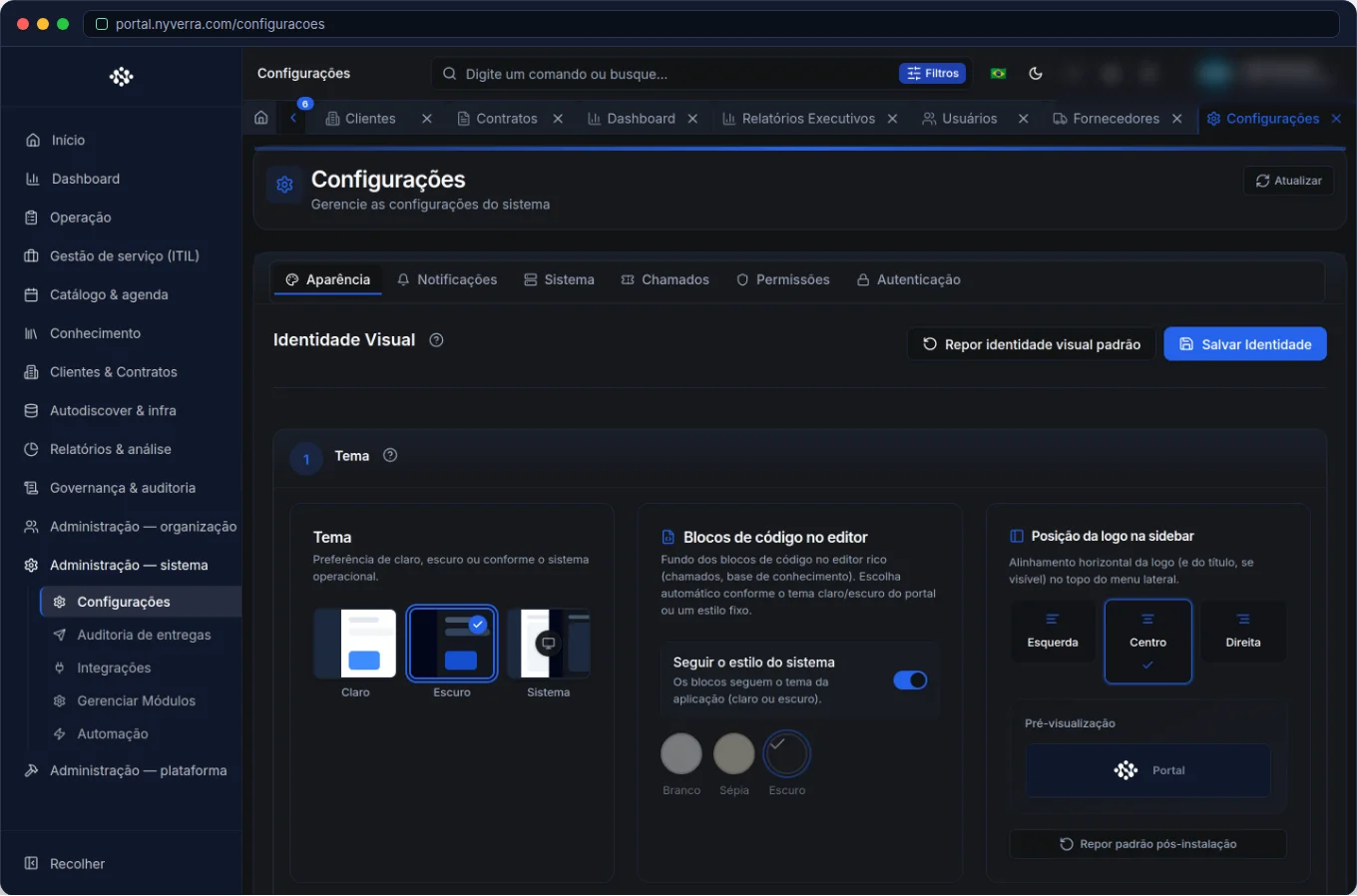 Interface do módulo no Portal Nyverra ITSM.
Visão geral das áreas
| Área | O que você configura |
|---|---|
| Aparência | Tema, logo e cores (branding) |
| Sistema | Idioma padrão, fuso horário, formato de data/hora, URL base |
| Notificações | SMTP, modelos de e-mail, Slack |
| Autenticação | Política de 2FA e atalhos para LDAP/SAML |
| Chamados | SLA, calendário, feriados e view padrão por usuário/grupo |
| Busca | Elasticsearch (reindexação, quando habilitado) |
Branding: a identidade no portal
Logo, cores e textos institucionais fazem o portal parecer seu — e não genérico. Mais que estética, o branding reforça a confiança: o cliente reconhece a empresa em cada tela, e-mail e no portal de autoatendimento.
Sistema: fuso e formatos que evitam erro
Parece detalhe, mas fuso horário e formato de data/hora são fonte clássica de confusão — especialmente em SLA e relatórios. Defina o timezone da operação e os formatos uma vez, e todos enxergam a mesma referência. Depois de alterar, os usuários podem precisar recarregar a página para ver o novo formato.
SLA, calendário e feriados
É aqui que o SLA ganha vida. O Portal calcula prazos usando o calendário comercial e os feriados configurados — por isso um chamado aberto na sexta à noite não vence no domingo. As regras são criadas por tipo de chamado e prioridade. Um calendário errado produz SLA errado; revise-os juntos.
View padrão por usuário e grupo
Uma configuração que muda a rotina da equipe: em Chamados → View padrão, o administrador define, por usuário ou grupo de operadores, quais filtros aparecem ao abrir a lista. Os membros do grupo herdam a configuração — e, quando ela é definida pelo administrador, o usuário não a remove por conta própria. Resultado: cada equipe abre já na fila que atende.
Notificações e autenticação
- SMTP e modelos: configure o servidor de e-mail e os templates de notificação; teste antes de habilitar em massa.
- Slack: notificações em canal, integrando a operação ao chat.
- 2FA: a política pode obrigar o segundo fator — começando pelos administradores.
- SSO/LDAP/SAML: os atalhos levam à área de Integrações, onde ficam as credenciais.
Quem usa
| Perfil | Uso |
|---|---|
| Administrador | Principal usuário do módulo |
| Técnico | Em geral sem acesso a Configurações |
Como usar: tarefas comuns
Ajustar SLA
- Configurações → Chamados → SLA.
- Defina calendário comercial e feriados.
- Crie regras por tipo de chamado e prioridade.
Definir a view padrão da equipe
- Configurações → Chamados → View padrão.
- Escolha usuário ou grupo de operadores.
- Defina os filtros — os membros do grupo herdam.
Habilitar um módulo no menu
- Abra Gerenciar módulos (menu Administração).
- Ative/desative — o efeito aparece no menu lateral.
Regras de negócio
| Regra | Explicação |
|---|---|
| Efeito global | Alterações aqui afetam todos os usuários da instância (tenant). |
| LDAP/SAML | Credenciais e testes ficam em Integrações; não duplique segredos em chat. |
| Datas na UI | Após alterar timezone/formato, os usuários podem precisar atualizar a página. |
| 2FA | A política pode obrigar administradores primeiro. |
Boas práticas
- Configure SMTP e teste o envio antes de habilitar notificações em massa.
- Revise calendário e feriados junto com as regras de SLA.
- Aplique o branding antes de divulgar o portal aos clientes.
- Documente as mudanças de configuração — são globais e impactam todos.
- Combine view padrão com grupos de operadores para acelerar a triagem.
Erros comuns
| Situação | O que fazer |
|---|---|
| SLA “estranho” | Confira calendário, feriados e a regra do tipo/prioridade. |
| E-mail não chega | Teste o SMTP e verifique a auditoria de entregas. |
| Datas com horário errado | Revise o timezone do sistema. |
Perguntas frequentes
As configurações valem por cliente?
Em geral são por instância (tenant); parâmetros por organização são exceção.
Posso mudar o logo?
Sim, em Aparência/Branding.
Onde configuro SLA?
Em Configurações → Chamados (SLA, calendário, feriados).
Automatize via API
Parte das configurações é exposta por API (/api/configuracoes, incluindo /sistema para fuso e formatos). Referência em developer.nyverra.com.
Cenários de uso: configuração que evita problema
1. SLA saindo errado. O chamado “vence” no fim de semana porque o calendário comercial não estava configurado. Ajustar feriados e horário de atendimento alinha o SLA à realidade do negócio — e evita justas reclamações.
2. Portal “sem identidade”. Antes de abrir aos clientes, aplica-se o branding (logo, cores, textos). O portal deixa de parecer “de fábrica” e reforça a confiança.
3. Equipe abrindo na tela errada. A view padrão por grupo faz cada equipe abrir já na sua fila, reduzindo o tempo de triagem. É uma das configurações com maior impacto imediato na produtividade.
Checklist antes de “virar a chave”
| Item | Por quê |
|---|---|
| Fuso e formato de data/hora | Consistência de SLA e relatórios |
| Calendário e feriados | Cálculo correto de prazo |
| SMTP testado | Notificações chegam |
| Política de 2FA | Segurança de perfis privilegiados |
| Branding | Identidade e confiança |
| Views padrão por grupo | Produtividade da triagem |
O cuidado com mudanças globais
Tudo aqui afeta todos os usuários da instância. Antes de alterar algo sensível (SLA, calendário, autenticação), comunique e, quando possível, teste em homologação. Documente as mudanças de configuração: elas são as causas mais comuns de comportamentos “estranhos” que ninguém lembra ter ativado. Configuração bem governada é meia dúzia de ajustes que rendem meses de operação tranquila.
Checklist antes de publicar a instância
- Fuso e formato de data/hora conferidos.
- Calendário comercial e feriados definidos.
- Regras de SLA por tipo/prioridade criadas.
- SMTP configurado e testado.
- Política de 2FA aplicada.
- Branding (logo, cores, textos) aplicado.
- Views padrão por grupo definidas.
Perguntas frequentes adicionais
As configurações valem por cliente?
Em geral são por instância; parâmetros por organização são exceção.
Preciso reiniciar algo após mudar o fuso?
Os usuários podem precisar recarregar a página para ver o novo formato.
Quem pode alterar Configurações?
Apenas administradores; as mudanças afetam todos.
Conclusão
Configurações e branding tornam o Portal Nyverra ITSM aderente à identidade e às regras da sua organização. Feitas com cuidado — calendário, SLA, notificações e 2FA —, elas são a diferença entre um portal “de fábrica” e um portal que trabalha do seu jeito.
Continuar a ler
Leia também
 Portal ITSM
Chegou o app mobile do Portal Nyverra ITSM — e todo o ITSM agora cabe no seu bolso
O Portal Nyverra ITSM ganhou um aplicativo Android: chamados, aprovações, dashboard e os módulos do seu service desk na palma da mão, com biometria, modo offline e notificações push. E agora também publicamos a documentação de cada módulo. Veja por onde começar.
3 min de leitura Tutoriais
Portal Nyverra ITSM: visão geral dos módulos e por onde começar
O Portal Nyverra ITSM reúne atendimento, ITIL, CMDB, catálogo, relatórios e governança em uma plataforma só. Neste guia, você entende o mapa dos módulos e por onde começar.
2 min de leitura Tutoriais
Feedback e Reportes de Bug no Portal Nyverra: melhoria contínua com quem usa
Quem usa encontra o que o laboratório não vê. O módulo de Feedback do Portal Nyverra ITSM recebe reportes de bug e sugestões, acompanha o status e transforma a percepção do usuário em backlog priorizado — fechando o ciclo de melhoria contínua.
5 min de leitura
Comentários
Ainda sem comentários
Seja o primeiro a compartilhar sua opinião sobre este artigo.
Deixe um comentário